

支持的设备型号:WeAct Studio Logic Analyzer V1 / V2
界面概览
| 区域 | 说明 |
|---|---|
| 顶部工具栏 | 打开 / 保存 / 设备选择 / 设备选项 / 采样时长 / 采样率 / 采集模式 / 开始 / 适应窗口 / 测量 / 解码器 / 解码结果 / 导出 |
| 左侧波形区 | 每行一个通道,左端是通道标签(可右键操作),上方是时间轴 |
| 右侧协议解码器 | 搜索框 + 解码器分类树 + 选中解码器的说明 |
| 底部标签栏 | 每个标签是一个独立会话(一块板或一个文件) |
| 状态栏 | 设备名与连接编号,如 ch375/5-2 |
界面语言跟随系统。想手动切换:帮助 → 设置 → 「语言」,选中后立即生效。
连接设备
插上分析仪后程序会自动扫描,设备选择器显示型号与端口,如 WeAct Studio Logic Analyzer V2 ch375/5-2。
- 一块板:下拉里只有它,直接开始采即可。
- 多块板:下拉按端口列出每一块;每行右侧有「在新会话中打开」,可以给每块板各开一个会话,同时采集。
- 插拔:拔掉正在采集的板,该页会被离线遮罩盖住,采集不能启动;插回去自动恢复。 采集期间别的设备进出不影响正在采集的这块板。
Windows 上设备默认走 CH375DLL 驱动(后端名 wch-ch32h417),开箱即用,不用装驱动。想改用 libusb
后端(wch-ch32h417-libusb),或者要接 FX2 方案的分析仪,得先把设备改绑到 WinUSB。
安装 libusb 驱动(Zadig),仅FX2或要用libusb驱动需要操作
这一步和 LogicAnalyzerV1 教程 里的驱动安装是一样的。区别有两点:
一是 V2 要先在设备管理器里卸载该设备的 CH375 驱动(勾选「删除此设备的驱动程序软件」)再重新插拔;
二是 Zadig 里不需要像 FX2 那样把设备改名成 fx2lafw。
- 插上分析仪,运行 Zadig。PulseView 安装目录里自带一份;没有的话从 zadig.akeo.ie 下载。
- 菜单 Options → List All Devices,先让列表显示全部设备。
- 在中间的下拉框里选中分析仪。名字是
Logic Analyzer V2, 逐个点开看 USB ID,别误选键盘、鼠标这类同名的 HID 设备。 - 右侧目标驱动选 WinUSB。
- 点 Install Driver,等进度条走完。
- 拔插一次设备即可。
改绑之后,默认的 CH375DLL就看不到这块板了。想切回去:设备管理器里右键卸载该设备, 勾选「删除此设备的驱动程序软件」,再重新插拔,找到软件安装目录里的driver文件夹,装回 CH375 驱动。
设备选项
点工具栏的「配置」(齿轮)打开设备选项:

| 项 | 说明 |
|---|---|
| 阈值电平 | 判定高低电平的门限范围,随「输入电平」联动 |
| 输入电平 | 被测信号的电压,1.0–3.3 V 可选;接 3.3 V 逻辑就选 3.3 V |
| 预触发 | 采集窗口里留给触发前的比例(0–100%),见下文 |
| 通道数 | 2 / 4 / 8 / 16 路。8 通道每个采样只占 1 字节,同样内存能存双倍采样点 |
| 通道 | 勾选要参与采集的通道(只影响显示与解码,数据仍按通道数打包) |
改通道数会重置可选采样率表,这是设备侧的规格,不是 bug。先把通道数定下来,再选采样率。
采样率与采样时长
- 采样率:USB 3.0 下 4 MHz 到 200 MHz 共 25 档,档位随链路与通道数变化
(USB 2.0 时 16 通道 4 MHz 到 20 MHz、8 通道 4 MHz 到 40 MHz)。
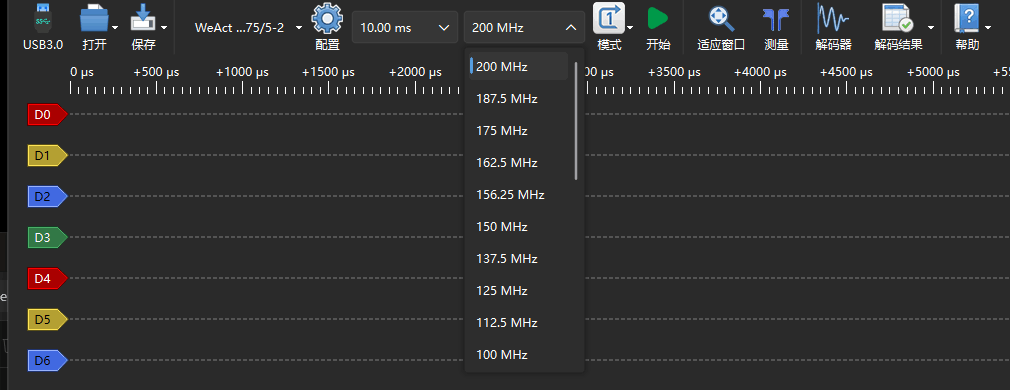
- 采样时长:10 ms 起,上限由电脑内存决定(点数 = 采样率 × 时长,16 通道每点 2 字节; 软件按 18 GB 数据换算,200 MHz / 16 通道约 45 s,8 通道翻倍)。

选型参考:
| 场景 | 采样率 | 时长 |
|---|---|---|
| UART / I²C / SPI 等低速总线 | ≥ 5 倍波特率或时钟,常用 10–50 MHz | 覆盖你要的报文长度 |
| 高速并行总线 | 100–200 MHz | 尽量短,注意内存 |
| 观察慢速电平变化 | 4–10 MHz | 数秒 |
采集
按工具栏的「开始」(或空格键)开始,再按一次停止。采集完成后波形自动适应窗口。
- 模式 → 单次(Single):采满设定的采样点数就停。
- 模式 → 重复(Repeat):连续采集,直到手动停止;每次覆盖上一轮。
- 预触发:设成 50% 时,采集窗口一半是"触发前"的样本,其余是之后的。 设备没有硬件触发单元,所谓触发是采集窗口内的比例划分,用于让你看清事件发生前的状态。
- 长采集保护:数据全部驻留内存。程序在收数过程中检查可用内存,低于 512 MB 时 自动停止并提示;已采到的数据保留。想采更久就用更少通道、更低采样率或更短时长。
波形操作
| 操作 | 方式 |
|---|---|
| 缩放时间轴 | 在波形区滚轮;或点「适应窗口」回到全览 |
| 左右平移 | 拖动波形,或底部滚动条 |
| 测量 | 点「测量」打开游标,拖动两条游标读时间差与频率 |
| 通道操作 | 右键通道标签:重命名、显示/隐藏、调整高度 |
| 采样点标记 | 视图选项里可显示采样点,用于确认采样密度 |
协议解码
点工具栏「解码器」(或按 D)打开右侧面板:
- 在搜索框输入协议名,如
uart、i2c、spi。 - 展开分类或直接从搜索结果里双击目标解码器。
- 在弹出的配置里指定通道与参数(如 UART 的 RX 通道、波特率),确定。
- 解码结果作为新的行显示在波形下方;点「解码结果」可切到单独的列表视图。
一个会话可以叠多个解码器(例如 SPI 总线上同时解 flash 命令与数据)。解码器共 132 个,
完整列表见安装目录下的 decoders 文件夹(如 C:\Program Files\WeAct Studio\U3LogicAnalyzer\decoders)。
解码结果可以导出:工具栏「导出」支持多种文本格式;「导出到新会话」会把当前波形与解码 复制成新标签页,方便对照或继续分析。
保存与导出
- 保存 / 另存为:写成 sigrok 会话文件(
.sr,zip 容器),含通道数据与采样率。 8 通道采集存下来就是 8 通道,不会被当成 16 通道读回。 - 保存选中范围:只存当前视口内的样本。
- 保存会话设置:只存配置(设备选项、解码器、视图),不含数据。
- 打开:菜单或命令行都可以:
./U3LogicAnalyzer capture.sr        # Windows:U3LogicAnalyzer.exe capture.sr
./U3LogicAnalyzer -i capture.sr
打开文件时会话按文件里实际存在的通道建立,通道弹窗只列这些通道,不会留空行。

多会话与多设备
- 底部标签栏可以同时开多个会话:一块板一个、或打开多个
.sr文件。 - 第一个会话不可关闭;打开文件总是新开一个标签。
- 「导出到新会话」把当前结果复制成独立标签,原采集不受影响。
- 关掉最后一个文件标签后,程序会自动补回设备会话。
固件升级
帮助菜单 → 固件升级(FW Update)。
- 升级通过设备 IAP 进行,途中该会话的标签不可关闭(避免中断把板子留在升级态)。
- 页面上会显示写入进度,完成后自动重连并重新读取设备信息。
- 升级期间不要拔线;中途失败可以重试,设备仍在 IAP 模式时再次升级即可。
常见问题
设备列表里没有板子
- Windows:确认没被别的程序占用;用 libusb 后端时需先用 Zadig 改绑 WinUSB。
- Linux:
lsusb能看到但软件里没有 → 权限问题,执行sudo ./install_udev_rules.sh后重新插拔。
采集一启动就停、采样数为 0
- 采样率超出当前链路能力,或采样点数过大。降低采样率或缩短时长再试。
- 板子刚被别的程序占用过,拔插一次即可。
界面全是英文
- 语言被设成了 English。帮助 → 设置 → 语言,选「中文」。
内存提示不足 4 GB
- 程序启动时检查可用内存,低于 4 GB 会提示确认。关掉一些程序或直接确认继续。